简介:基于 KCC 与 KindleGen 的去白边及满屏显示配置方案,专为 Kindle Paperwhite 10 代及类似设备优化。
🛠️ 所需工具
- Kindle Comic Converter (KCC): GitHub Releases —— 用于漫画切边、对比度优化及格式转换。
- KindleGen: KCC Wiki Installation —— 核心转换组件。
我安装在:D:\Software\KCC
安装必读:下载 KindleGen 后,必须手动将
kindlegen.exe复制并粘贴到 KCC 的安装根目录下(即与KCC.exe所在的同一个文件夹内),否则无法生成.mobi或.azw3格式。
📝 操作步骤
1. 确认设备型号
在 KCC 中选对型号至关重要,因为这决定了输出分辨率和长宽比。
- 查看方法:在 Kindle 上点击
设置>设备选项>设备信息查看。 - 示例:Kindle Paperwhite 第 10 代(序列号前缀通常为 G000PP 等)。
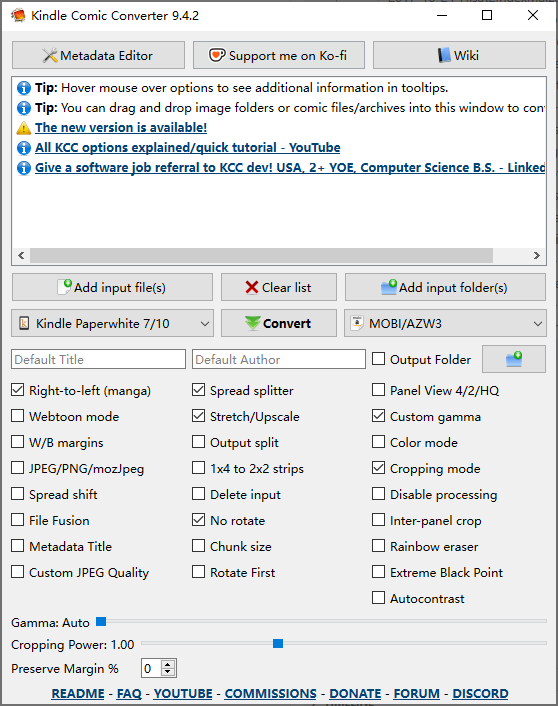
2. KCC 参数设置 (针对 Kindle 屏幕优化)
| 选项 | 设置 | 说明 |
|---|---|---|
| 设备型号 | Kindle Paperwhite 7/10 |
匹配屏幕分辨率。 |
| 输出格式 | MOBI/AZW3 |
适合 USB 传输;若使用无线传输建议选 EPUB。 |
| Right-to-left | 勾选 | 符合日式漫画从右向左的翻页逻辑。 |
| Cropping mode | 勾选 | 核心设置:自动识别并切除多余白边。 |
| Stretch/Upscale | 勾选 | 将画面拉伸至满屏,消除黑边。 |
| Spread splitter | 勾选 | 跨页大图自动切分为两页,保证画面清晰。 |
| Custom gamma | 勾选 | 提升漫画对比度,线条更锐利。 |
截图如下:
3. 转换与传输
- 点击
Add input file(s)导入 PDF。 - 点击
Convert执行转换。 - 通过 USB 连接 Kindle,将生成的
.mobi或.azw3文件放入 Kindle 根目录的documents文件夹中。
💡 提示
- 护眼建议:相比平板电脑,在 Kindle 上看漫画能显著减少蓝光刺激,且阅读体验更专注。
- 满屏效果:通过
Cropping Power(默认 1.00)可以调节切边强度,如果白边仍多,可微调至 1.10。